


مشخصات مقاله
-
559
-
0.0
-
5612
-
0
-
0
آموزش نصب Android Studio
باکس دانلود ها
آموزش نصب Android studio 2020
عنوان فیلم:آموزش نصب نرم افزار اندروید استودیو 2020
برنامه اندروید استودیو نرم افزار توسعه یکپارچه رسمی برای سیستم عامل اندروید گوگل است، که بر اساس نرم افزار IntelliJ IDEA Jet Brains و به طور اختصاصی برای طراحی نرم افزار های اندروید ساخته شده است. در این مطلب آموزش نصب این نرم افزار را برای شما عزیزان قرار داده ایم.
برای استفاده از این نرم افزار شما باید ابتدا JDK را دانلود و نصب کنید. برای آموزش دانلود و نصب آن از این لینک استفاده کنید.
بخش اول: آموزش نصب Android Studio
ابتدا تمامی فایل های مورد نیاز را از باکس آخر صفحه دانلود کنید. برای شروع فرایند دانلود باید اینترنت خود را غیر فعال کنید.
بعد از دانلود، فایل Setup را اجرا کنید. بعد از کلیک کردن روی گزینه next، با چنین صفحه ای مواجه خواهید شد:
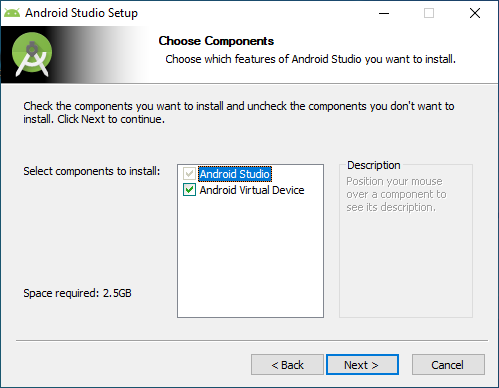
من برای ماشین مجازی، از شبیه ساز اندرویدی genymotion استفاده خواهم کرد (که آموزش آنرا در ادامه مقاله گذاشته ام)، اما تیک گزینه دوم را به هر حال دست نخورده نگه میدارم.
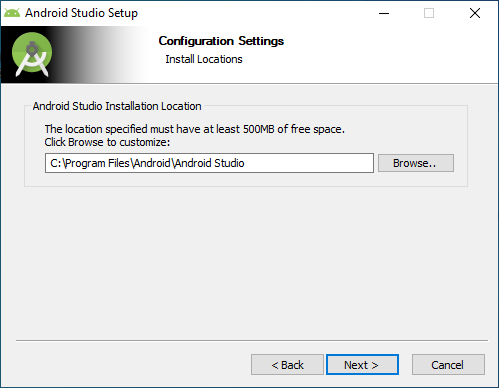
در مرحله باید باید محل نصب اندروید استودیو را مشخص کنید که بسته به سلیقه شخصی، میتواند آنرا تغییر دهید یا دست نخورده بگذارید.
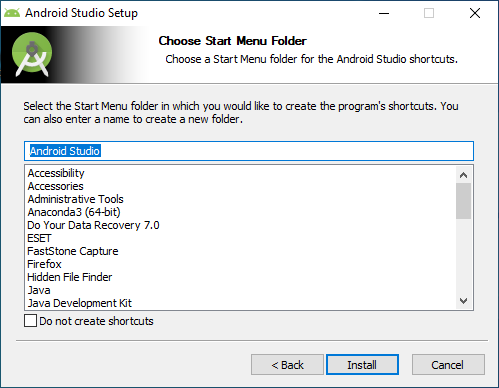
این مرحله را دست نخورده میگذاریم و گزینه install را انتخاب میکنیم.
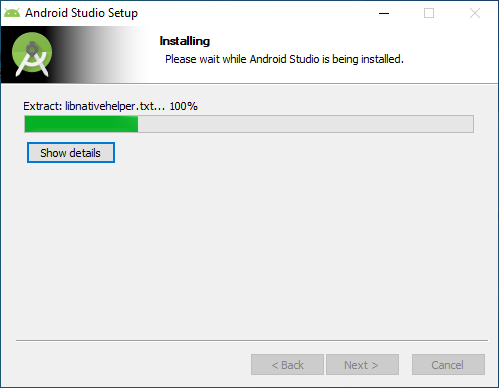
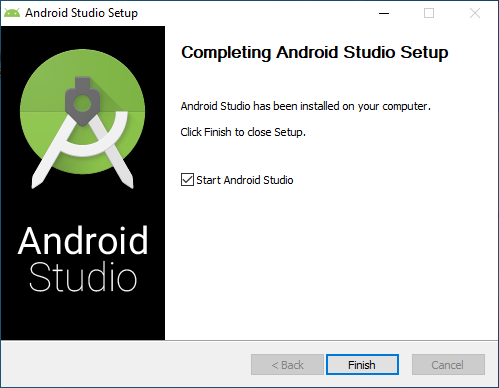
و در نهایت گزینه Finish رو برای اجرا شدن اندروید استودیو انتخاب میکنیم.
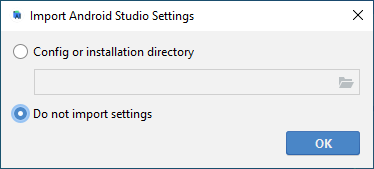
در این قسمت اندروید استودیو به شما امکانی میدهد که تنظیمات قبلی خود را بازیابی کنید. که در صورتی که برای بار اول اقدام به نصب این نرم افزار میکنید، باید گزینه دوم را انتخاب کنید.
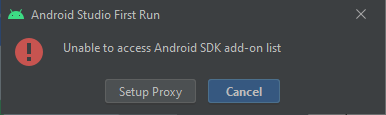
در این مرحله پیغامی دریافت میکنیم مبنی بر نبود دسترسی به اینترنت و لیست SDK. که اگر به صورت آفلاین به نصب اقدام کرده اید باید این پیغام را دریافت کنید. گزینه Cancel را انتخاب کنید.
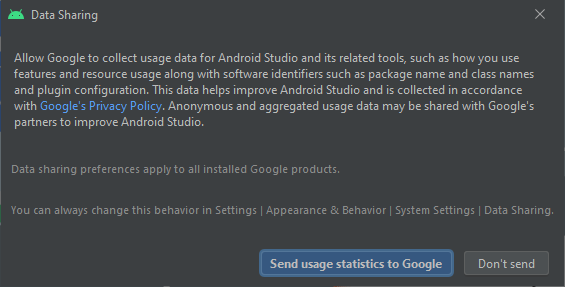
این پیام از شما اجازه میخواهد که برای بهتر کردن تجربه اندروید استودیو، اطلاعات کاربری شما را به گوگل ارسال کند. که بسته به سلیقه شخصی میتوانید این اجازه را به نرم افزار بدهید. من گزینه Don’t send رو انتخاب میکنم.
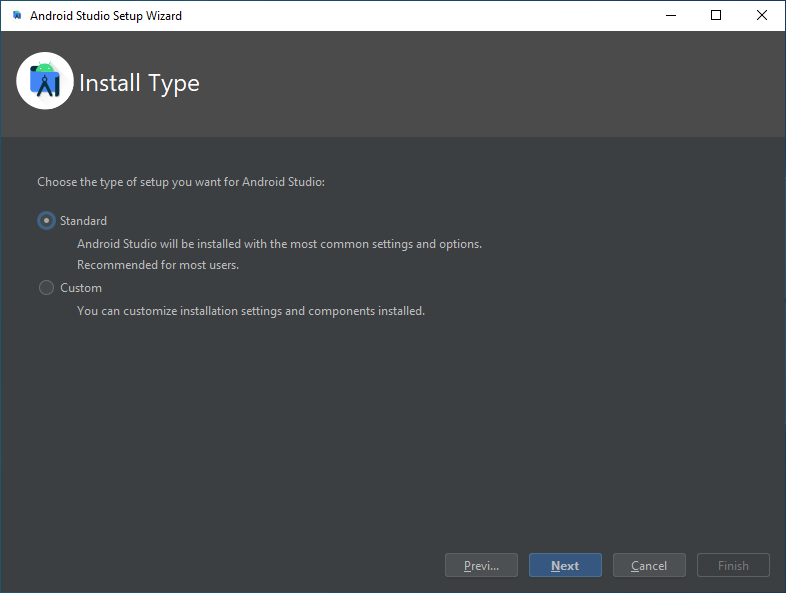
بعد از اینکه وارد Setup wizard شدید گزینه next را انتخاب کنید تا به این پنجره برسید. از آنجایی که میخواهیم به صورت آفلاین اقدام به نصب نرم افزار کنیم باید گزینه Custom را انتنخاب کنیم.
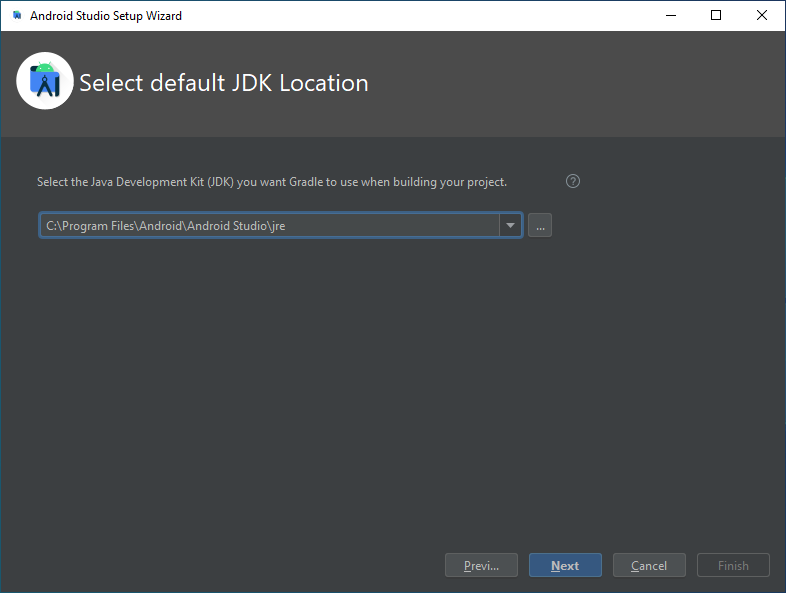
مسیر قرارگیری JDK را دست نخورده باقی میگذاریم.
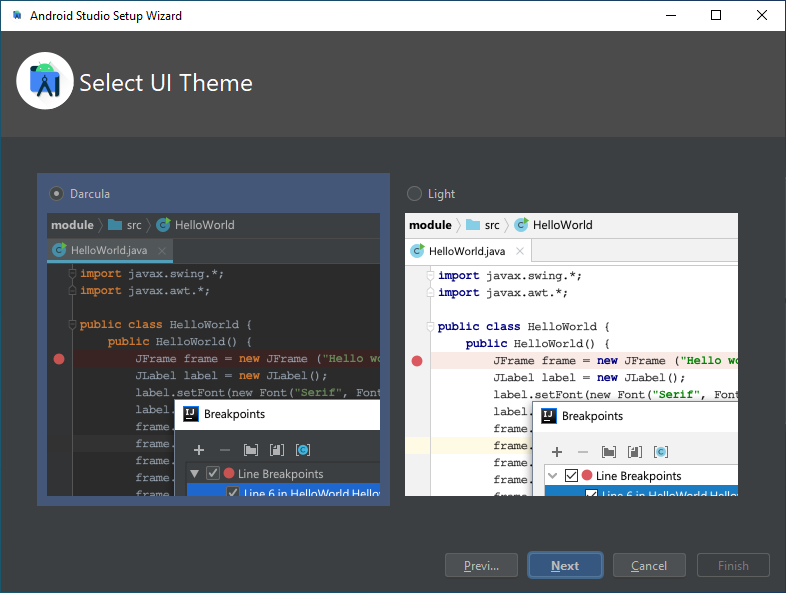
در این صفحه میتوانید تم مورد علاقه خود را بسته به سلیقه خودتان انتخاب کنید.
قبل از اینکه به مرحله بعد وارد شویم باید ابتدا پوشه SDK را ساخته و محتوایت آن را تکمیل کنیم. برای اینکار ابتدا از باکس دانلود ها 7 فایل مورد نیاز خود را دانلود کنید، سپس با توجه به آموزش زیر، پوشه SDK را بسازید. در درایو C یک پوشه به نام SDK ایجاد کنید.
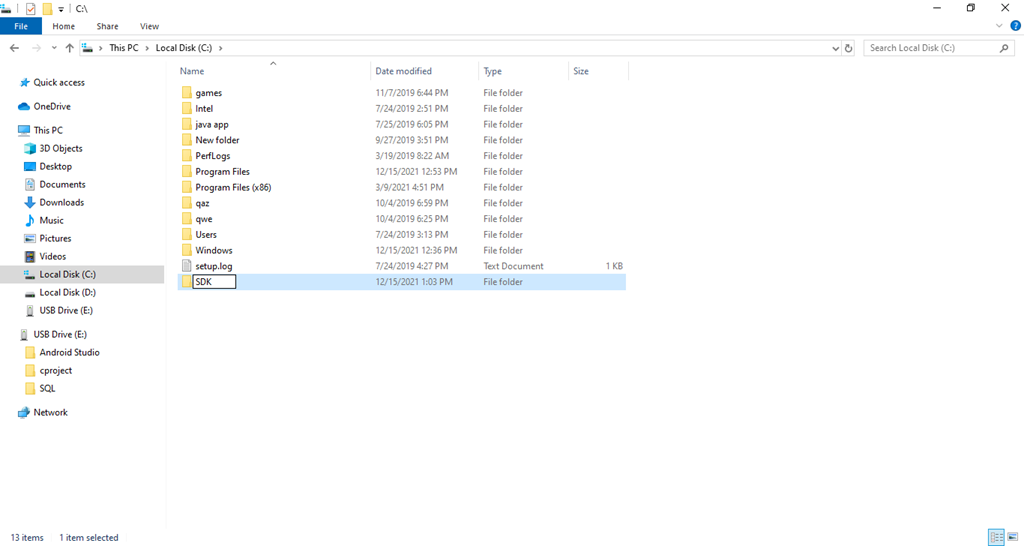
این پوشه دارای 5 زیر شاخه است، که به ترتیب باید قرار داده شوند:
1. فولدر Tools: محتوایت پوشه sdk-tools را (که یک پوشه به نام tools میباشد) استخراج کنید و در پوشه کپی کنید. توجه کنید که اگر پوشه SDK در درایو ویندوز شما باشد باید ابتدا در درایو دیگری آنرا استخراج کرده، سپس در پوشه SDK پیست کنید.
2. فولدر platform-tools: محتویات پوشه platform-tools را (که یک پوشه به نام platform-tools میباشد) را استخراج کنید و مانند مرحله قبل، درپوشه SDK کپی کنید.
تا اینجا فولدر SDK شما باید به این صورت باشد:
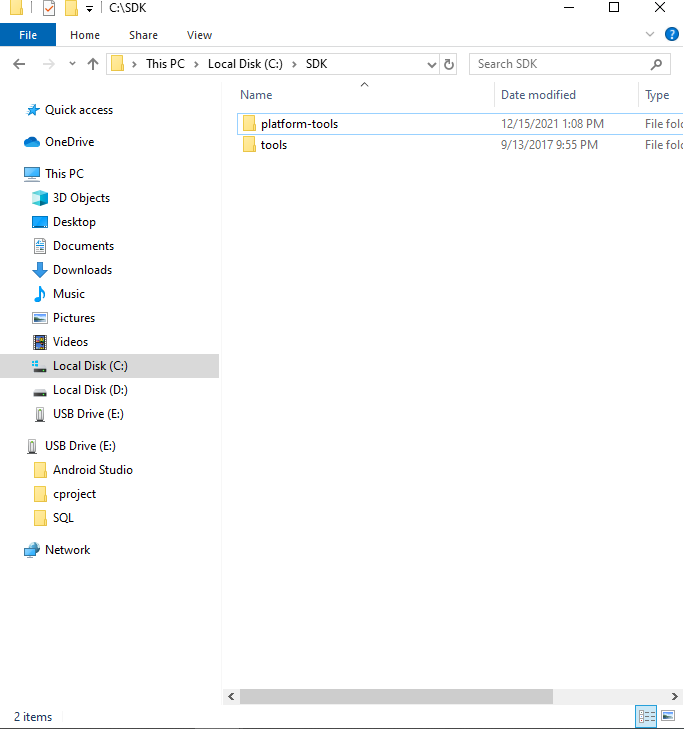
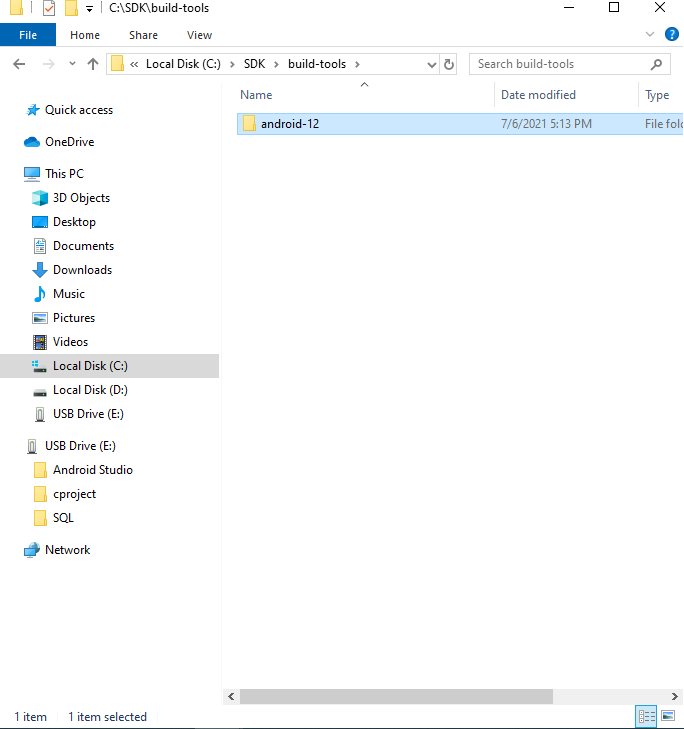
3. پوشه build tools: ابتدا یک پوشه به نام build-tools ایجاد کنید. سپس محتویات فایل build-tools را که شامل یک فولدر به نام android-12 میباشد را در پوشه ای که ایجاد کردید پیست کنید. نتیجه باید مشابه زیر باشد:
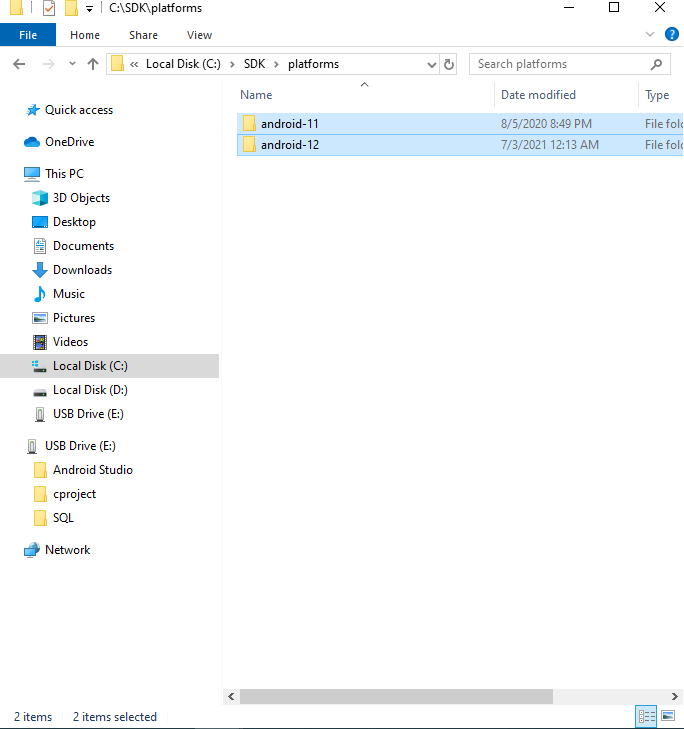
4. پوشه platforms: اکنون یک پوشه به نام platforms ایجاد کنید. درون این پوشه باید محتویات فایل های platform31 و platform30 قرار بگیرد. برای هر نسخه اندروید یک API تولید میشود. پلترفرم 31 مربوط به اندروید 12 و پلترفم 30 مربوط به اندروید 11 میباشد. در نهایت شکل پوشه ما به این صورت خواهد بود:
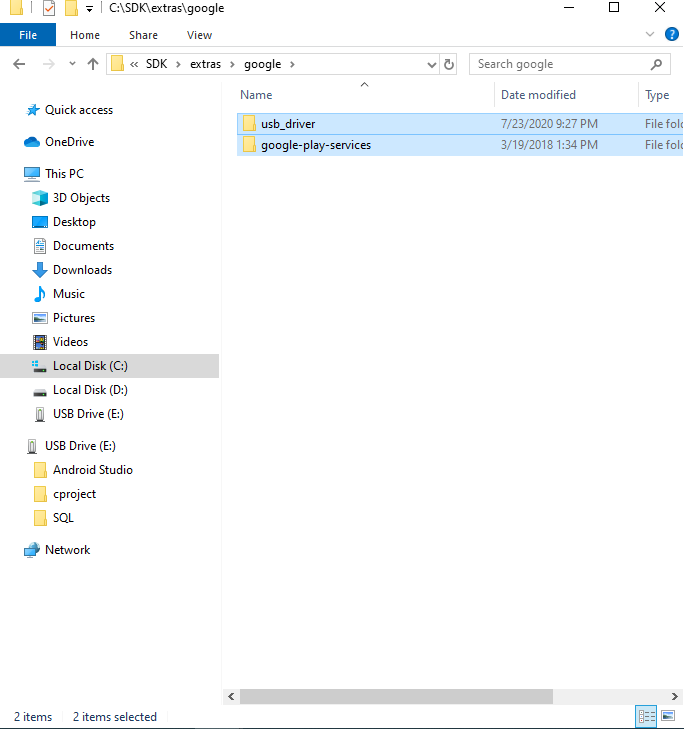
5. و در نهایت پوشه extras: یک فولدر به نام extras ایجاد کنید، سپس درون آن پوشه دیگری به نام google ساخته و محتوایت فایل های usb-driver و google-play-services را درون آن جایگزاری کنید به شکلی زیر:
و پوشه SDK ما در نهایت به شکل زیر آماده شده است:
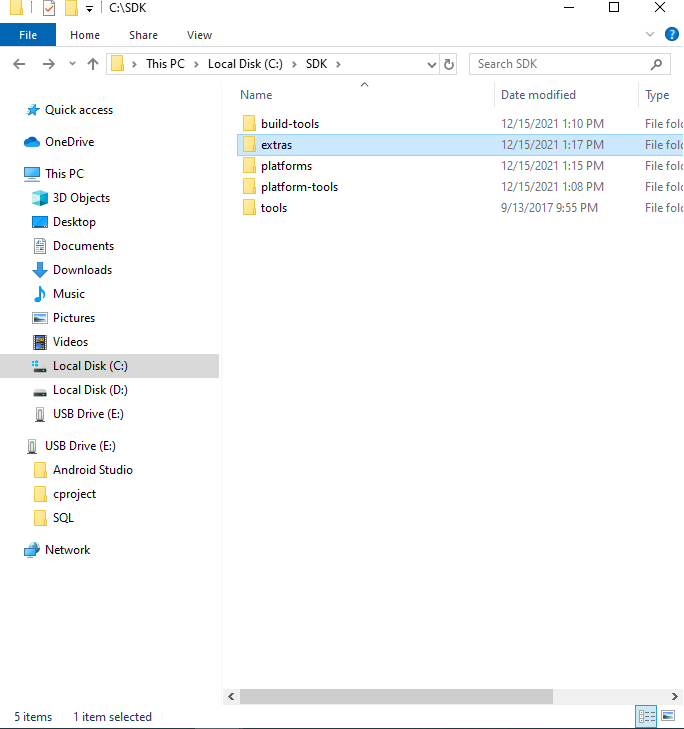
حال به صفحه setup باز میگردیم. بعد از کلیک رو گزینه next در صفحه انتخاب تم، در صفحه بعد آدرس پوشه SDK را که ایجاد کردیم وارد میکنیم:
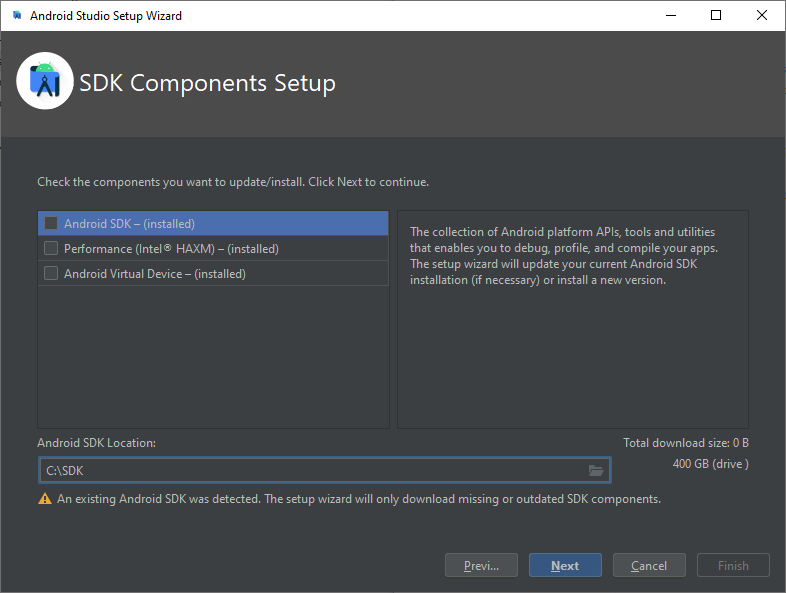
توجه داشته باشید که بعد از وارد شدن آدرس، زیر کادرپوشه SDK ما شناسایی شد و تنها setup تنها اجزای گمشده را میخواهد دانلود کند. که ما به اجزای دیگری نیاز نخواهیم داشت و چون دسترسی اینترنت ما قطع شده setup توانایی دانلود بیشتر را نخواهد داشت.
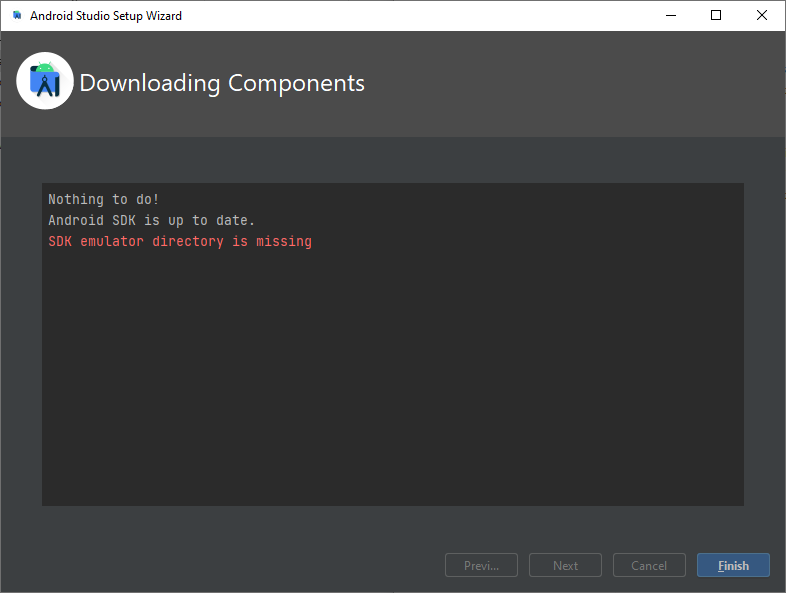
بعد ورود به صفحه بعد و کلیک روی گزینه Finish باید با چنین پیغامی مواجه شویم:
پارت دوم: اموزش نصب شبیه ساز اندروید Genymotion
شبیه ساز محبوب Genymorion از virtualBox برای مجازی سازی محیط اندروید استفاده میکند. برای نصب virtualBox که کاملا رایگان است، میتوانید به وبسات آن مراجعه کنید:
https://www.virtualbox.org/wiki/Downloads
برای نصب از تمام تنطیمات اولیه استفاده کنید و نکته خاصی ندارد.

پس از نصب VirtualBox نوبت به نصب Genymotion میرسد:
بعد از دریافت و نصب نرم افزار که بسیار ساده میباشد، ستاپ نرم افزار را ببندید و اجازه دهید نرم افزار اجرا شود. سپس وارد روی گزینه Create Account کلیک کنید تا سایت نرم افزار باز شود.
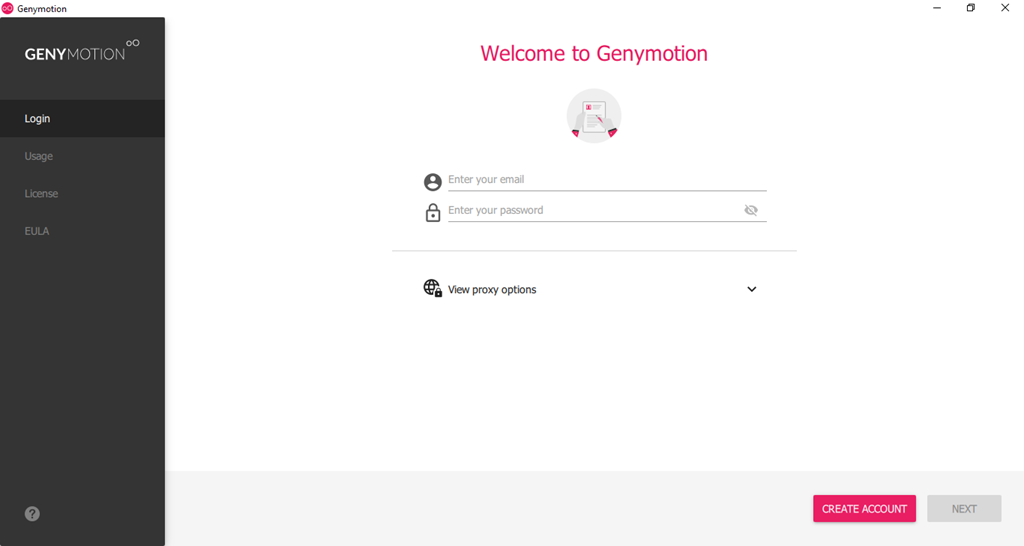
در کادر Email آدرس ایمیل خود را وارد کنید و درکادر password یک رمز جدید وارد کنید. سپس کادر های دیگر و تیک ها را به صورت زیر پر کنید:

پس از کلیک رو گزینه Create Account ایمیلی به آدرسی که وارد کردید فرستاده میشود که برای تایید و فعال سازی اکانت خود باید وارد آن شوید و روی لینکی که تهیه شده کلیک کنید:
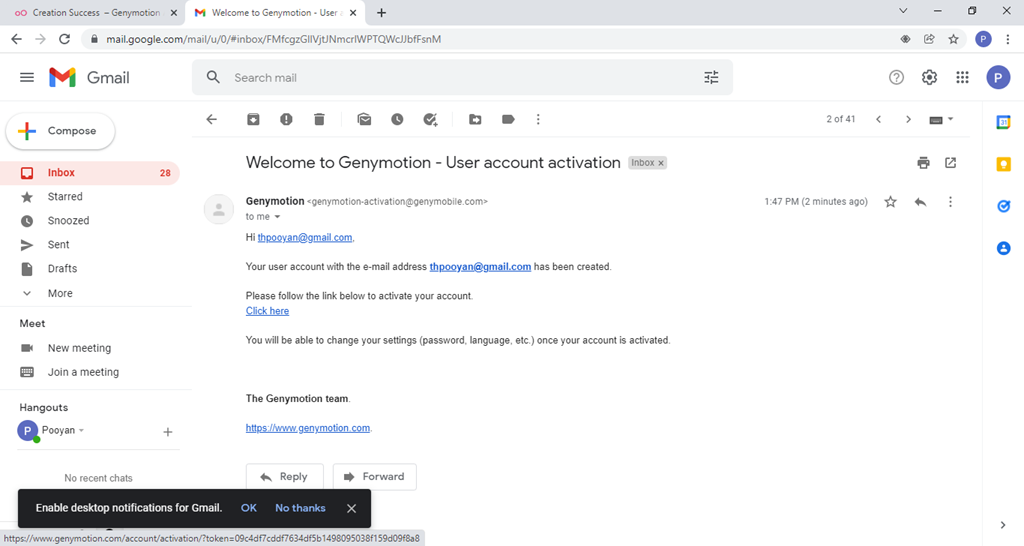
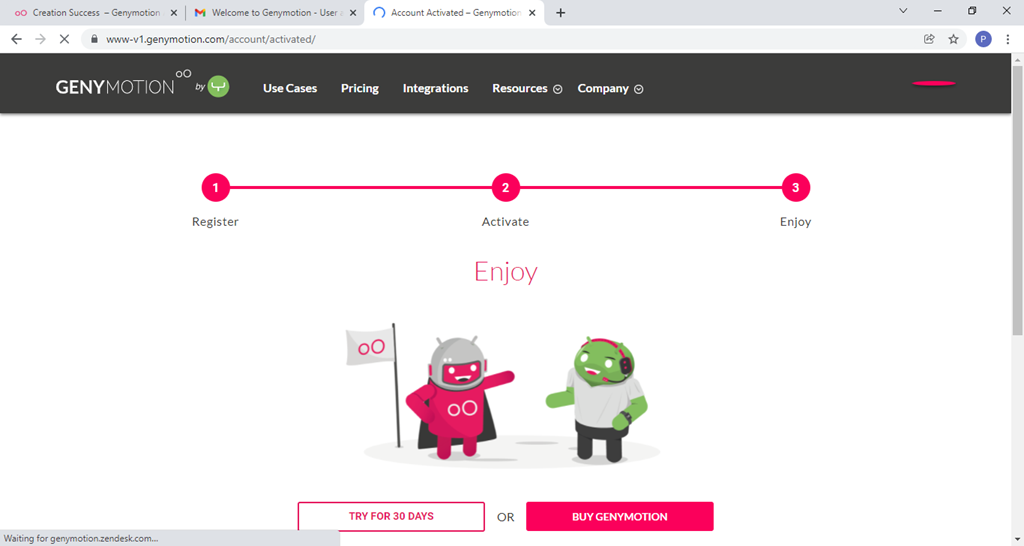
پس از کلیک رو گزینه Click here اکانت شما فعال خواهد شد.
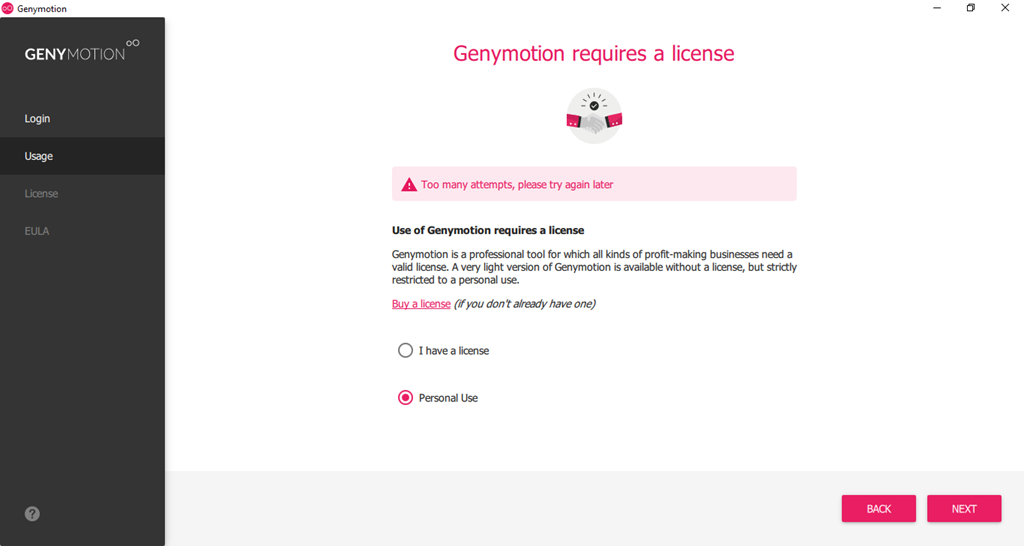
حال وارد برنامه شوید و ایمیل و پسورد اکانتی که ساختید را وارد کنید و روی گزینه next کلیک کنید:

در قسمت باید از بین لایسنس های موجود، گزینه Personal use را انتخاب کرده و با تایید قوانین و حریم نرم افزار، مراحل نصب به اتمام میرسد.
در محیط نرم افزار جهت دریافت API رو علامت + کلیک کنید و از لیست API های موجود انتخاب کرده و گزینه next را انتخاب کنید.

در صفحه بعد در صورت تمایل میتوانید جزئیاتی مانند مموری و پردازنده های اندروید مجازی خود را انتخاب کنید. بعد از انتخاب گزینه Install نرم افزار شروع به دانلود API میکند. بسته به نوع انتخاب شما، اندازه آن ممکنه است از 200 مگابایت تا 400 مگابایت متفاوت باشد.
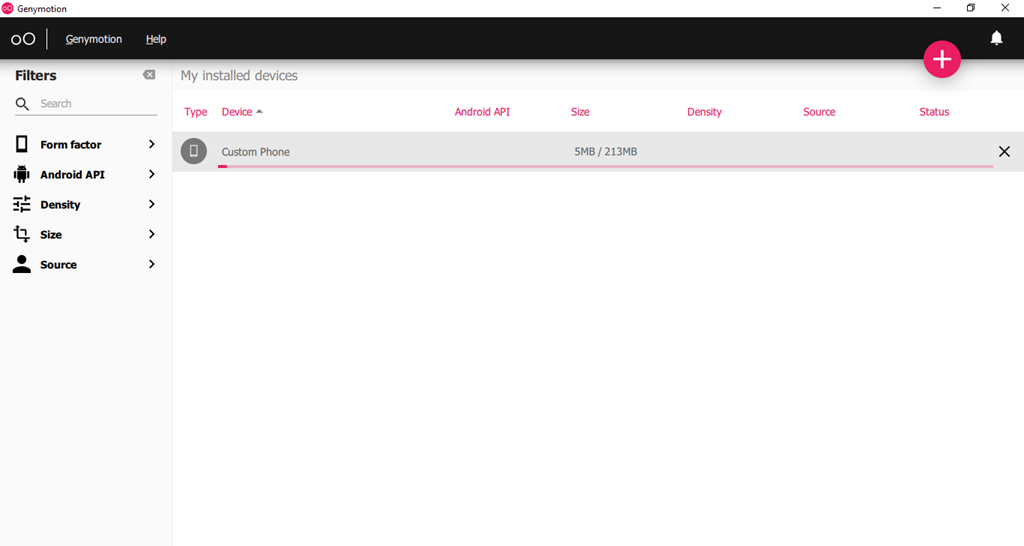
بعد از اتمام دانلود کافی است یکبار سیستم را ری استارت کنید. اگه در اجرا کردن شبیه ساز دچار مشکل شدید، باید ویژگی vt-x سیستم خود را از طریق BIOS از غیر فعال به حالت فعال دربیاورید. میتوانید از جستجوی زیر کمک بگیرید:
How to activate vt-x
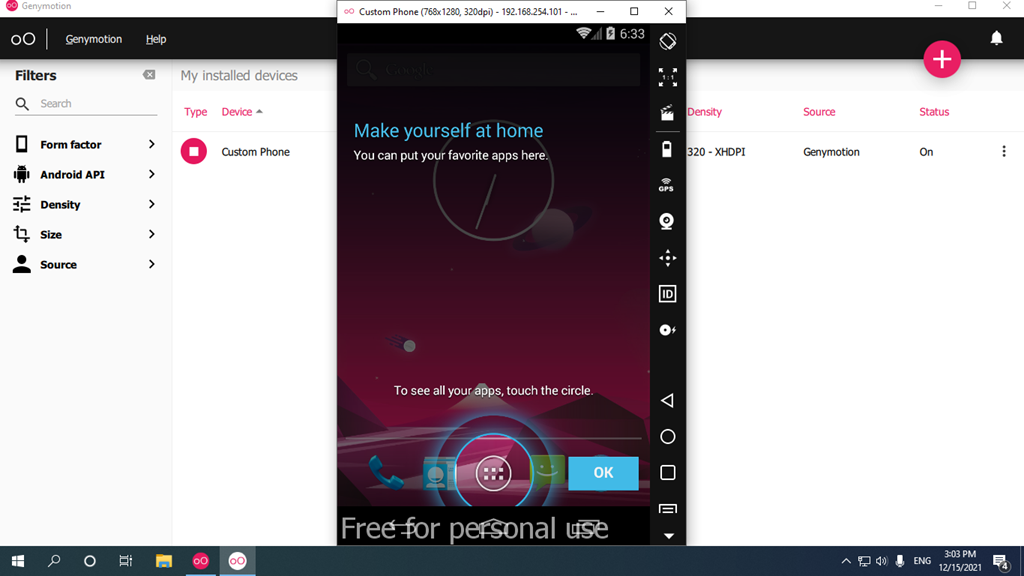
بعد از راه اندازی مجدد سیستم، مشاهده خواهید کرد که شبیه ساز به خوبی اجرا میشود:
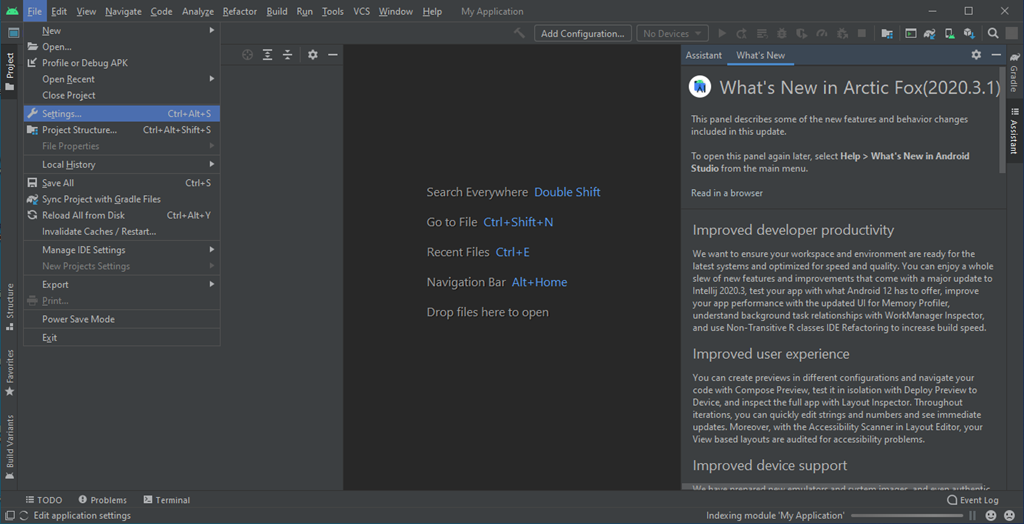
مرحله نهایی اضافه کردن plugin به اندروید استودیو است. برای انجام این کار وارد محیط اندروید استودیو شوید و در File وارد تنظیمات (Setting) شوید:
در قسمت plug ins در قسمت marketplace عبارت genymotion را جستجو کنید. و روی گزینه install کلیک کنید:
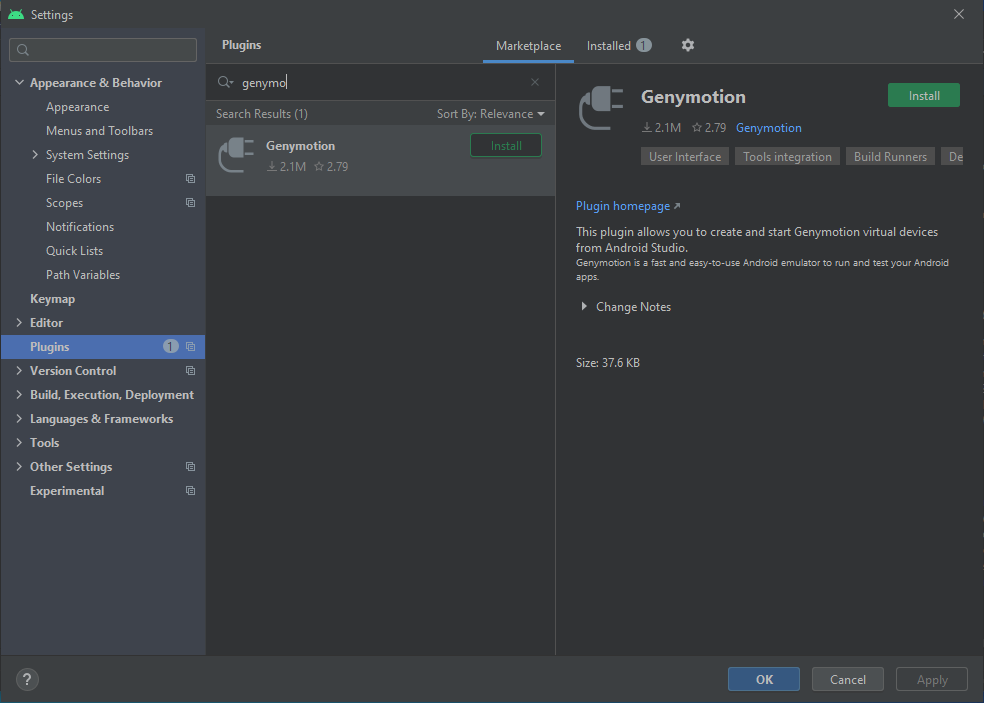
بعد از اتمام نصب روی گزینه ok کلیک کنید و نرم افزار را ری استارت کنید. سپس به منوی زیر بروید:
View > appearance > toolbar
بعد از انتخاب این گزینه منوی toolbar ظاهر میشود. در این منو باید گزینه مربوط به genymotion که ایکون قرمز رنگ است را مشاهده کنید:

روی این ایکون کلیک کنید. منویی به شکل زیر باز میشود. آدرس مکانی که genymotion را در آن نصب کرده اید را وارد کنید. همانطور که مشاهده میکنید، مسیر نرم افزار من به صورت زیر است:
C:\Program Files\Genymobile\Genymotion
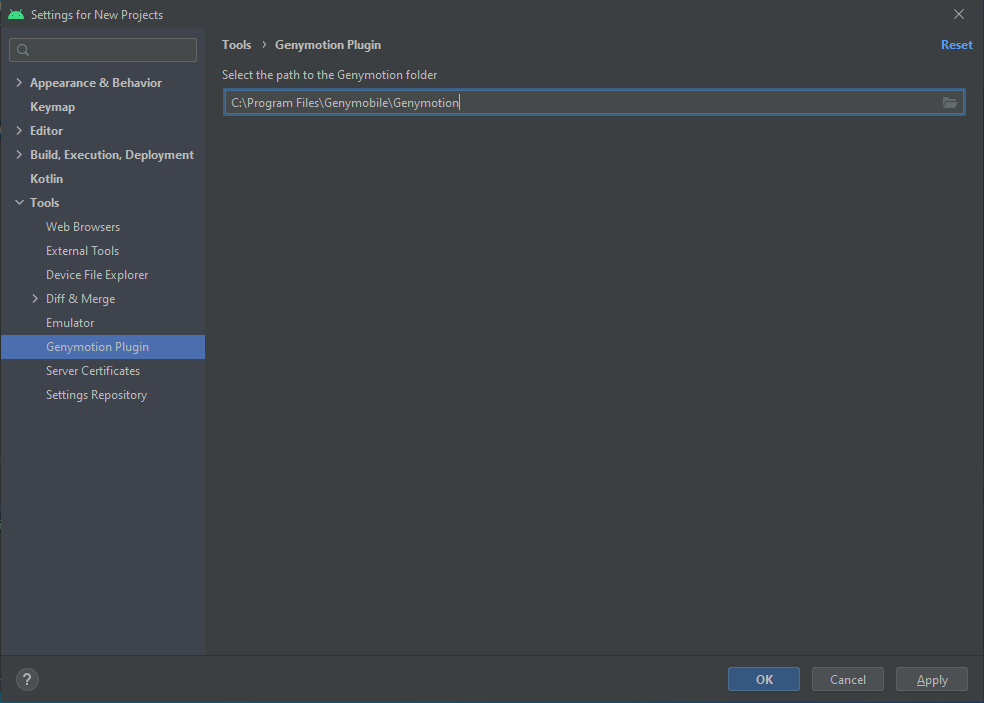
پس از تایید، مجددا روی ایکون genymotion کلیک کنید. در منوی باز شده باید لیست API هایی که دانلود کردید را مشاهده کنید.

با انتخاب API و کلیک روی گزینه start ماشین مجازی باید شروع به کار کند.
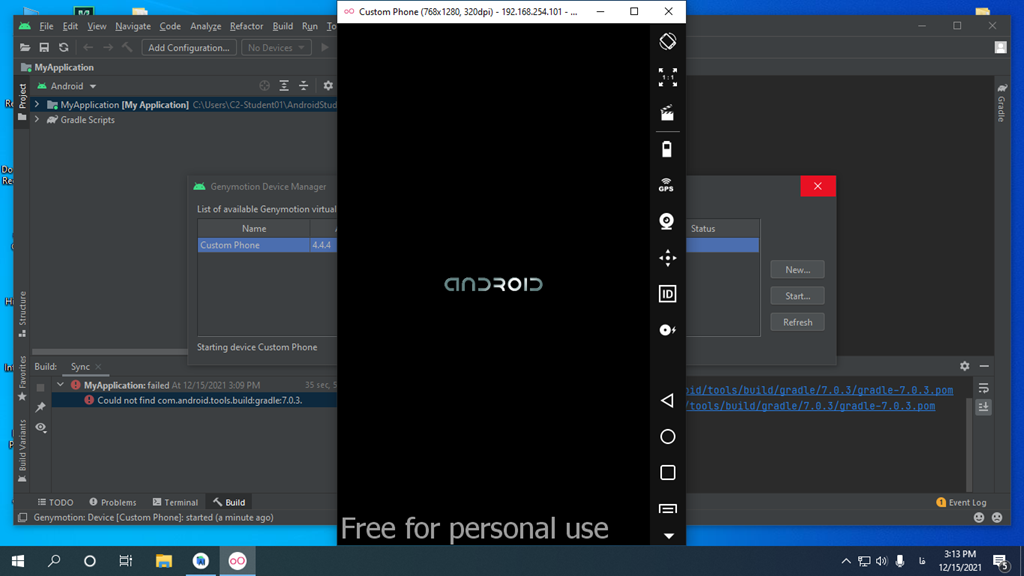
اگر ماشین مجازی به حالت اجرا در آمد، اندروید استدیو شما آماده استفاده است.
لیست دانلودهای اندروید استودیو (لینک ها به روز رسانی شد)
دانلود نرم افزار Android Studio (x64 bit)
https://redirector.gvt1.com/edgedl/android/studio/install/2021.2.1.15/android-studio-2021.2.1.15-windows.exe
build-tools
https://dl.android-studio.ir/sdk/build-tools_r33-windows.zip
google-play-services
https://dl.android-studio.ir/sdk/google_play_services_49.zip
platform-tools
https://dl.android-studio.ir/sdk/platform-tools_r33.0.2-windows.zip
SDK-tools
https://dl.android-studio.ir/sdk/sdk-tools-windows-26.1.1.zip
usb-driver
https://dl.android-studio.ir/sdk/usb_driver_r13-windows.zip
platform-30
https://dl.android-studio.ir/sdk/platform-30_r03.zip
platform-31
https://dl.android-studio.ir/sdk/platform-31_r01.zip